🔐 Ativar autenticação em duas etapas (2FA)
A autenticação em duas etapas (2FA) adiciona uma camada extra de segurança à sua conta, exigindo um código de verificação além da senha para fazer login.
📍 Onde ativar o 2FA
- Acesse o sistema normalmente com seu login e senha.
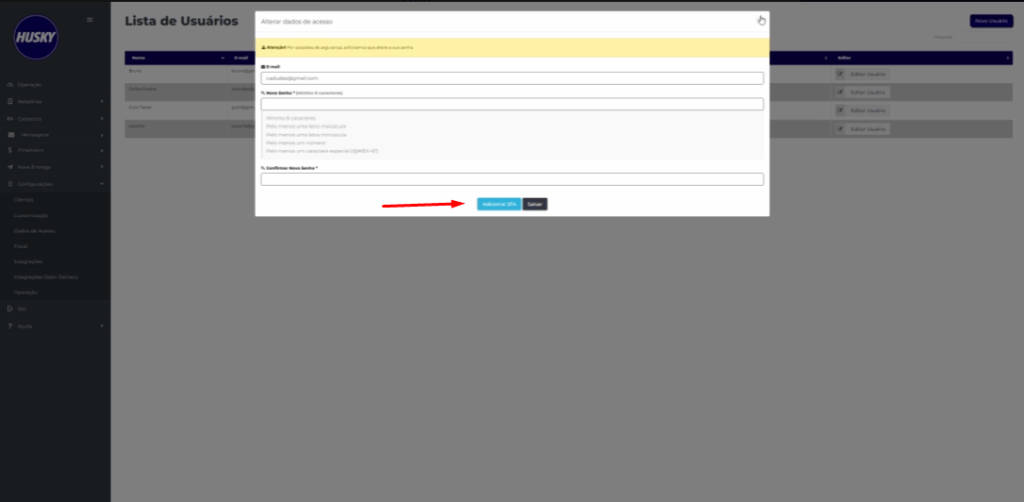
- No menu lateral esquerdo, clique em Configurações ⚙️
- Em seguida, acesse a aba Dados de acesso
- Localize a opção “Ativar 2FA”
- Clique em Ativar
📲 O que acontece ao ativar
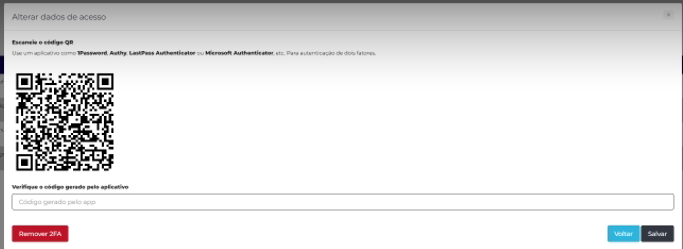
Ao ativar o 2FA, será exibido um QR Code e/ou código de configuração.
Você deverá escanear esse código com um aplicativo autenticador, como:
- Google Authenticator (Android / iOS)
- Authy
- Microsoft Authenticator
Após escanear, o app gerará um código numérico temporário (geralmente de 6 dígitos).
✅ Concluindo a ativação
- Digite o código de 6 dígitos exibido no aplicativo autenticador.
- Clique em Confirmar.
- Pronto! O 2FA estará ativado na sua conta.
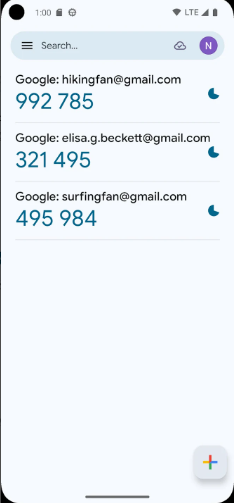
- E aparecerá os códigos de login no seu dispositivo. Exemplo:
💻Próximo acesso ao sistema:
- Quando for acessar o sistema novamente irá pedir:
- Seu usuário e senha
- E o código gerado no app autenticador

💻 Como ativar 2FA através do navegador:
- Instale a extensão Autenticador diretamente na loja de extensões do Google: https://chromewebstore.google.com/detail/authenticator/bhghoamapcdpbohphigoooaddinpkbai?hl=pt-BR
- Siga o passo-a-passo do vídeo abaixo para aprender a ativar o 2FA diretamente no seu navegador, entrar utilizando o código:
🔄 Como trocar o dispositivo de autenticação:
Removendo o dispositivo atual:
Se você vai trocar de celular, é essencial realizar este processo antes de perder acesso ao dispositivo atual, pois será necessário informar o código do autenticador para acessar sua conta e desativar o 2FA existente.
Siga o passo a passo:
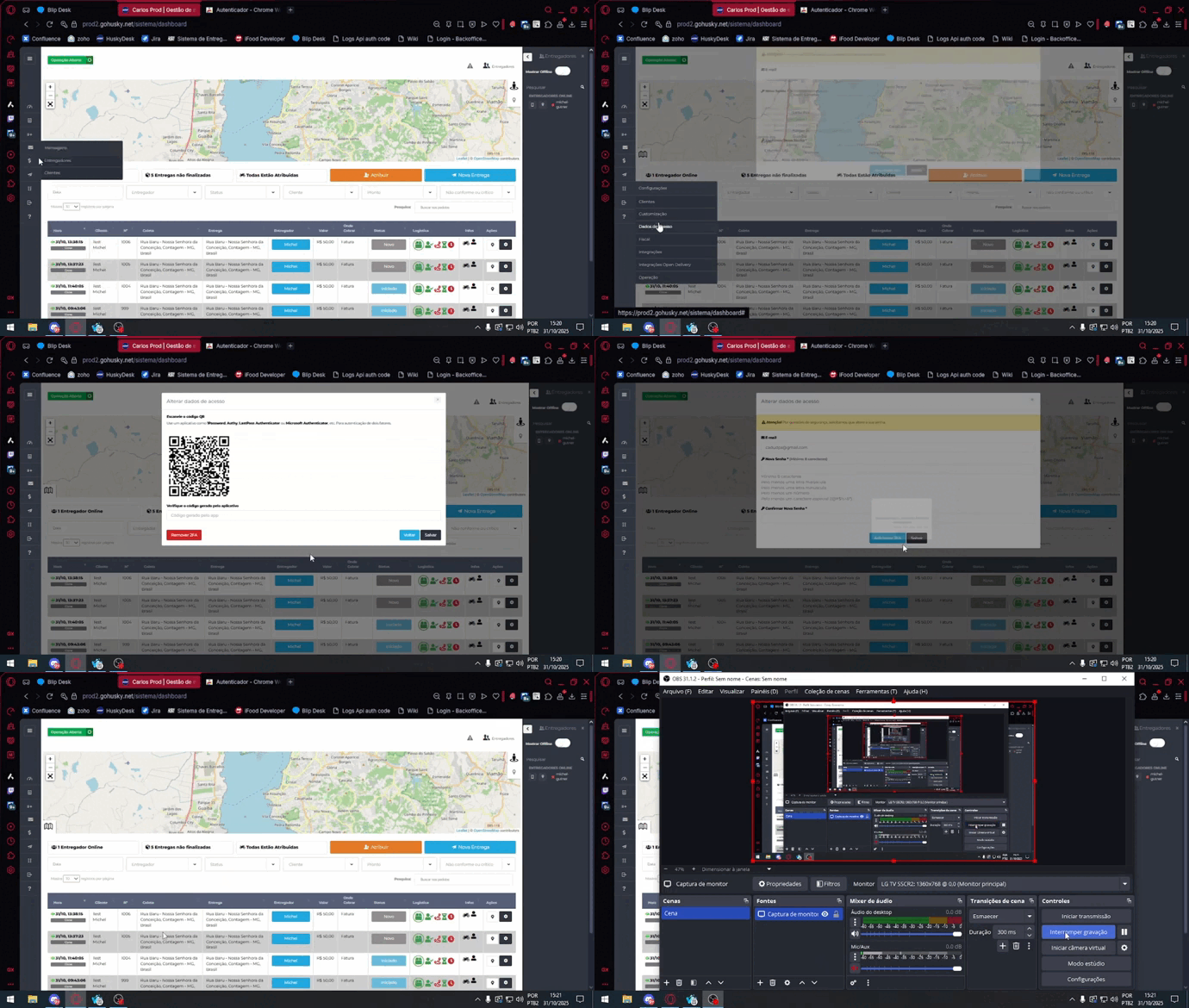
- Acesse o sistema pelo navegador.
- Vá até Configurações → Dados de acesso → Adicionar 2FA.
- Clique em Remover 2FA para desativar o dispositivo anterior.
Ativando 2FA no novo dispositivo:
Após remover o dispositivo atual, siga o processo abaixo para ativar a autenticação no novo dispositivo.
- Clique novamente em Ativar 2FA.
2. Escaneie o novo QR Code usando o aplicativo autenticador no novo dispositivo (ex: Google Authenticator ou Microsoft Authenticator).
💡 Dica de segurança
- Guarde o código de recuperação exibido após a ativação.
Ele permite recuperar o acesso caso perca o celular ou o app autenticador. - Não compartilhe o código com ninguém.
- Se trocar de aparelho, desative o 2FA antes de trocar e ative novamente depois.